Ghost+Cyberpanel

务必选择稳定的平台。
2022年6月11日早上,网站崩溃了。我用的是Cloudron来运行Ghost的,重启实例,也不能像往常一样进入Cloudron后台。SSH也无法连接,感觉一切都是正常的,又一切都那么不正常。
这一切,都是我点击了Cloudron的提示,说系统更新了,需要重启Cloudron,大概是这个意思。点击重启,然后一切都不复存在一样。
当我试过所有办法,无法让Cloudron运行后,我彻底放弃。然后,我打开WordPress的后台,看了看熟悉而又陌生的6.0版本,又去看了看主题商店,那么多主题,质量还是一如既往的低、画风还是随意而潦草,去调整了一下Blocksy主题,总觉得,离自己对美观的要求,还是差距太大。我不否认Blocksy、Kadence也算是WordPress阵营的颜值、功能、性能担当,但是,确实需要自己去设计、调试。对于像我这样的一个已经玩了WordPress多年的,也写不了多少文章的、几乎没有流量的博客主,已经完全没有动力,去设计一个自己喜欢的样式。事实上,我也不知道怎样设计才算好,反正,我就是觉得Ghost的主题感觉好、惬意,舒适。
我也分析了Cloudron不稳定的原因,那就是可能是内存不够。因为如果是直接运行官方的安装脚本,我的这台VPS就事属于不达标的,不满足官方要求的最低标准,也算是我强行安装上的。
于是,我还是想继续使用Ghost,只是,不能再用Cloudron了。
备份
还好两天前我有备份,期间只写了一篇文章,而且再一周前我还把图片都下载下来的,于是,我觉得并不是无药可救,还是有希望。
Cyberpanel
这个我也用了几年了,性能强大、效率极高、而且非常稳定安全。反正这东西值得推荐,我也试过很多平台了,我真的不打算再换了。
Ghost
Ghost 5.0不是说不支持sqlite3了吗,但是最新的5.22 Docker Image依然默认使用sqlite3数据库。其实,对于一个像我这样几乎没有流量的网站来说,无所谓。后期把G-Core Labs的全站加速配置好反而更🈶必要。
Cyberpanel可以很方便管理容器,当然,我还🈶很多地方没有搞明白,不重要,简单操作够,Ghost能上线就够了,我又不是程序员。
Map Volumes
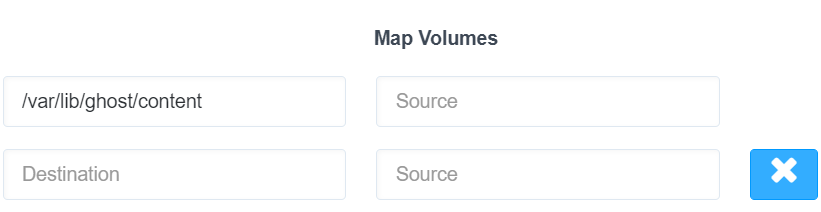
容器里的文件管理方面,一定要在服务器建立一个文件夹,用于存放Ghost的所有文件,并跟容器关联,也就是Map Volumes,这样容器就会直接在这个文件夹里面读写内容。
Destination就是容器里面Ghost的文件目录,也就是/var/lib/ghost/content,这个目录可以通过Docekr关联至服务器的一个文件夹,这样容器也就可以读写这个文件夹【大概就是这个原理】,Source就填你服务器里面计划存放Ghost文件的目录。
反向代理
反向代理容器,之前可把我整不会了。经过我的尝试,Cyberpanel在安装的时候,可以选择免费的Openlitespeed,也可以选择企业版的Litespeed(2G内存的服务器也免费使用),如果符合免费政策,安装的时候,务必选择Litespeed,这个版本支持Apache的规则,也就是说,照搬Apache的规则也能顺利运行。那么,反向代理容器就变得非常非常简单了。
在Cyberpanel里面,打开一个网站的控制后台,修改vHost Conf里面的内容:
在<VirtualHost *:443>找到
DocumentRoot /home/notecore.net/public_html
修改反向代理,Ghost的默认端口2368,或者你想反代的容器的端口,并保存:
ProxyRequests Off<Proxy *>Order deny,allowAllow from allProxyPass / http://127.0.0.1:2368/ProxyPassReverse / http://127.0.0.1:2368/
同时,Rewrite Rules,直接在Select Template里面选择Force HTTP->HTTPS,然后保存。
Filebrowser
这是一款功能强大的服务器端稳健管理器,可以直接Docker安装,然后关联上Ghost的文件目录,这样就很方便可以把图片上传至服务器。
Map Volumes,Destination填写/srv
Source就填你服务器里面计划存放Ghost文件的目录,那么,打开Filebrowser的绑定的域名(参照反向代理这部分内容),或者ip:端口号,就可以查看编辑Ghost的文件了。
然后,网站就可以正式上线了。
稳定
我写这篇博客,主演还是对自己的一个提醒,什么叫稳定,就是要经过自己长期测试,很少发生问题的平台。如果你发现一个平台,一开始就动不动出现非常严重的问题,请务必重视,或许将来也会发生让你崩溃的无法解决的问题。
这里,稳定就是耀自己去测试,而且是长测。同时,一定要做好备份,大备份和小备份,都需要定期晕,一定要做好备份资料归档,确保出现问题的时候,能找回来。