Ghost Litespeed Cyberpanel Docker

Ghost Litespeed Cyberpanel Docker

官方教程

Ghost非常好,但是按照官方教程,使用ubuntu+nginx搭建的Ghost博客系统,非常不稳定,动不动就是挂掉,一定要去服务器控制面板重启服务器,然后才能正常运行。不知道是被攻击了,还是内存不够了(我的vps是1G内存),还是nginx不稳定,还是ubuntu出错(概率不大)。

Docker

试了试Docker,用这来运行Ghost就非常厉害了,安装便利、使用稳定、升级也非常方便。我之前用的是Portainer来管理Docker。后来我发现还可以用Litespeed或者Openlitespeed来做。基于litespeed的服务器控制面板Cyberpanel支持Docker,这样就简单了,轻松就可以用Docker搭建好Ghost,在面板新建一个网站,反向代理Ghost的端口,配置好SSL,一个Ghost博客可以非常简单搭建好,而且还能提供高级、稳定的运行环境,何乐而不为?

Cyberpanel

Cyberpanel是款开源的服务器管理工具,图形化的界面,管理服务器端各项任务非常便捷,同时还支持Docker,安装和管理服务器应用更方便。底层的服务器是openlitespeed或者litespeed,也是性能强大的服务器。

Cyberpanel管网:Home – CyberPanel

关于Litespeed,官网就非常有自信,可以秒天秒地,也有很多人做了测试,褒贬不一,但是我还是很喜欢这个平台的,因为性能和稳定确实不错。这里有一个HTTP/2性能测试的网站,可以参考:


Truth About HTTP/2 Performance


1.安装

sh <(curl https://cyberpanel.net/install.sh || wget -O - https://cyberpanel.net/install.sh)

系统会提示安装流程

安装过程会提示自定义配置,(可以选择功能更多的litespeed),省事还是选择开源的openlitespeed吧。

2.后台

安装结束后,会有一个配置单,其中就有后台地址,默认是8090,强烈建议日常情况下防火墙关闭后台端口,需要配置的时候临时开启,当然cyberpanel也提供强大的安全保护,用强密码来保护也是可取的。

3.添加网站

这是Cyberpanel的一个运行机制,作为多网站管理工具,这里需要添加网站。

在网站模块可以添加网站,配置SSL,也有像WordPress,Jooma等常用平台的模板,可以直接创建网站,非常方便。

4.Docker

Cyberpanel的Docker模块属于简陋型,功能不如Portainer,但是经过试用,稳定性是远超Portainer。可不用配置直接搜索docker hub上的image创建容器。

配置好url和容器对应的目录,用于下载备份和便捷升级,/var/www/xxx就是你的服务器上的文件目录,找到这里旧可以下载content里面的资料。

5.反向代理

如果你在服务器上安装了其他网站,可以简单通过配置反向代理,来开启网站,配置也非常简单。

vHost Conf,对照默认的配置,修改为代理ghost所在的端口。

Rewrite Rules,修改为监听你的域名。

Add SSL,添加SSL证书,直接拷贝即可,比较方便。

Read more

Notion免费版与一众云笔记的政策对比

Notion免费版与一众云笔记的政策对比

Notion几乎是PKM界首屈一指,而且免费版对比其他云笔记工具,也是真香的存在,且看不限量的区块和页面,不限量的小于5MB的文件存储,就能PK掉一众云笔记工具。 且看存储空间精贵的FlowUs: 把“块”当作宝贝的Wolai: 老派但是增加了AI功能的有道云笔记: 功能拉垮的印象笔记Verse: 跟随者FlowIn,功能非常简单: 语雀: 飞书,认证前15G云空间,单个文件不超过20MB,也是够用,只是桌面端反应慢、功能单一,不是纯粹的云笔记工具。 上手难度极高的Tana: 免费空间高达100MB且很难用的Anytype: Capacities免费版也提供无限的空间和块,只是媒体限制5G且超出后每月增加100MB。 Amplenote看介绍也是没有容量和页面的限制,单个文件限制5MB。 颜值不错的Craft,但是1500个免费的块真的太感人了。 Notion 看完这么多云笔记工具,再看看Notion的免费版提供的待遇: 梳理了这么多云笔记的价格,可以发现,提供免费无线区块或者页面的云笔记,有Capacities、Amplenote以

By note
123云盘PC客户端支持挂载盘

123云盘PC客户端支持挂载盘

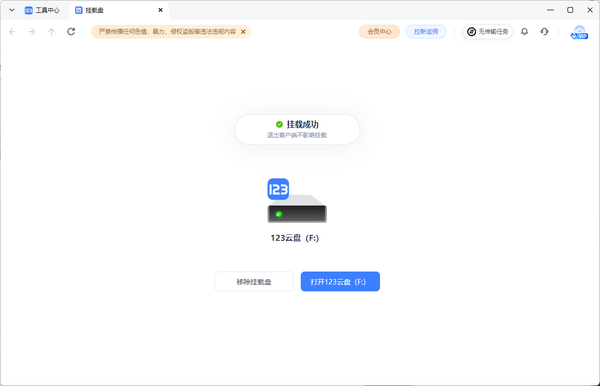
这个功能是近期更新的,因为之前官方的客户端不支持挂载盘,我一直是用RaiDrive去挂载的,其实体验也还不错,比较稳定。新版客户端直接支持挂载盘,对于普通用户来说,真的太友好了。挂载盘需要VIP才能使用。 安装新版Windows客户端,登录后,找到工具中心,点击挂载盘。 可以看到配置界面和功能介绍。 挂载 点击挂载,很快就配置成功,可以打开我的电脑查看你的网盘文件 体验 挂载后,网盘就像是本地硬盘一样,由于有缓存,而且123盘作为云服务供应商做的产品,其网络速度本身就不错,基本上可以媲美本地硬盘的使用感受 退出客户端依然可以正常使用,这个的体验就真的太好了。 速度 测试拷贝一个大文件到本地,看看网络连接体验如何 这种网络连接速度,比你本地用U盘快吧,这么看来,云U盘的这个称呼还是对得起的。 之前我也用阿里云盘的挂载盘,需要单独安装一个软件。123云盘直接使用Windows本身的接口,安装体验不错,使用也更加方便。

By note
我的Notion Dashboard

我的Notion Dashboard

试了很多笔记工具,要说慷慨、颜值高功能全,大品牌的,Notion肯定是有一席之地的。当我看到那么多“第二大脑”模板的时候,不得不惊叹于制作者的审美。例如: Second Brain Template | Notion MarketplaceWith the power of the PARA system created by Tiago Forte, the Second Brain provides an all-in-one solution for your work, studies, personal life, hobbies, and more. | Discover new ways to use Notion across work and

By note
解决Win11鼠标指针在某些场景下消失的问题

解决Win11鼠标指针在某些场景下消失的问题

之前我就遇到过类似的问题:鼠标指针在某些特定场景下会莫名其妙地消失,而且这种情况并非偶发,而是每次进入那些场景都会稳定复现——无论我怎么移动鼠标、点击屏幕,指针就是看不见。更让人头疼的是,即使重启电脑,问题也丝毫没有改善,依旧存在。 最近这段时间,这个问题变得尤为严重,几乎严重影响了我的日常使用体验。于是我去B站搜索了一下相关情况,发现不少用户也遇到了同样的困扰。其中一种常见的“解决方案”是将系统默认的鼠标指针更换为深色或彩色样式。确实,这样做之后指针不再消失了,可见性得到了保障。但是这种样式不符合我的审美偏好。原本简洁优雅的指针风格被迫放弃,换来的却是一个虽然“看得见”但“看不顺眼”的替代品,实在有些无奈。 当然,问题和解决问题的办法是同时产生的,肯定是有解决方案的,来吧:1.打开控制面板,找到鼠标,点击打开鼠标属性 2.找到“指针”选项卡,找到“文本选择”,然后点击下面的“浏览” 3.修改配置文件,找到beam..左下角有样式预览,

By note